觉得PS太笨重了,所以决定从PS迁移到Krita。 ### 安装 因为以前在steam购买过(赞助),所以直接从steam启动,也方便自动更新,顺便记录使用时长。 ### 快捷键迁移 Krita快捷键在**菜单栏-设置-配置Krita**里面 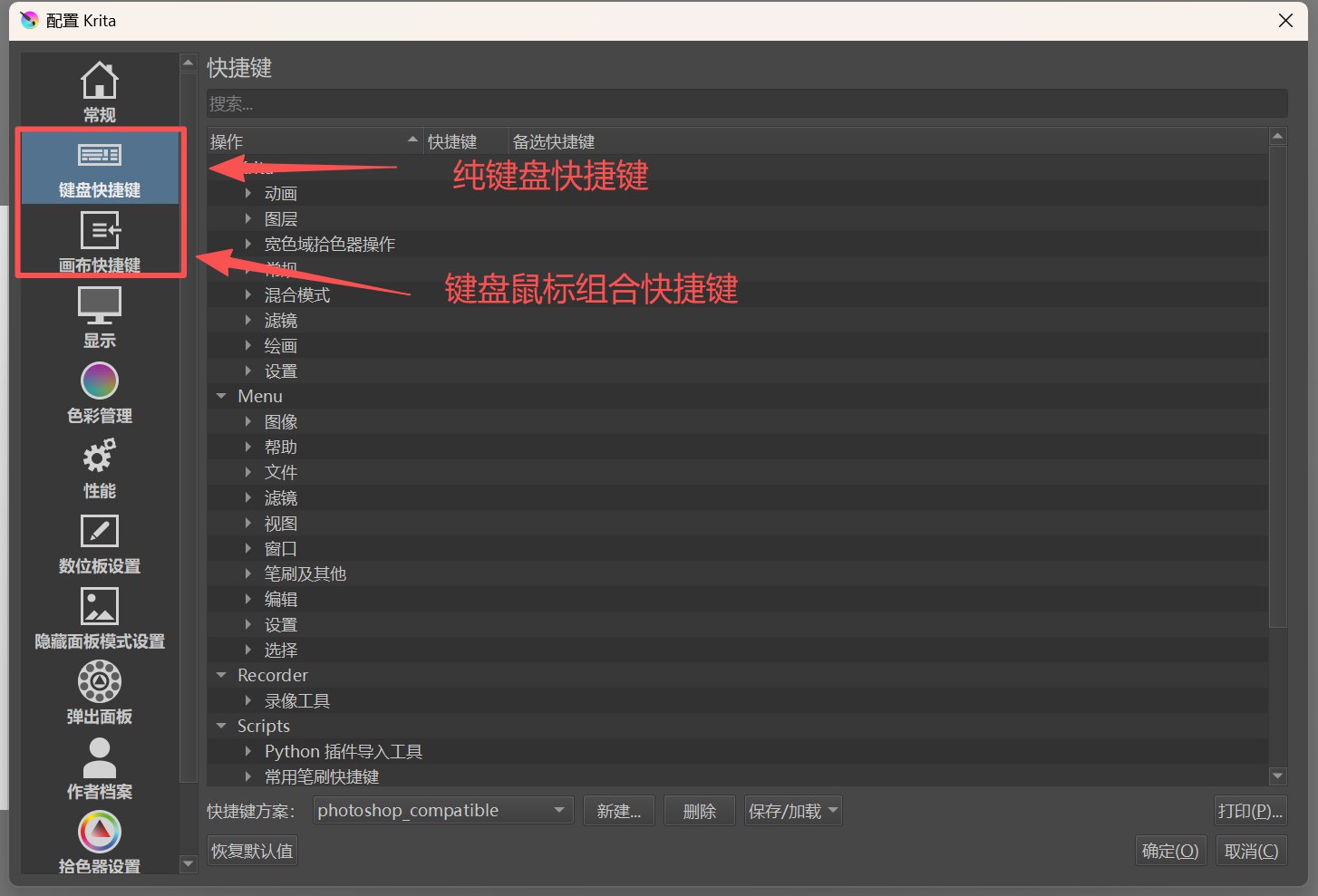 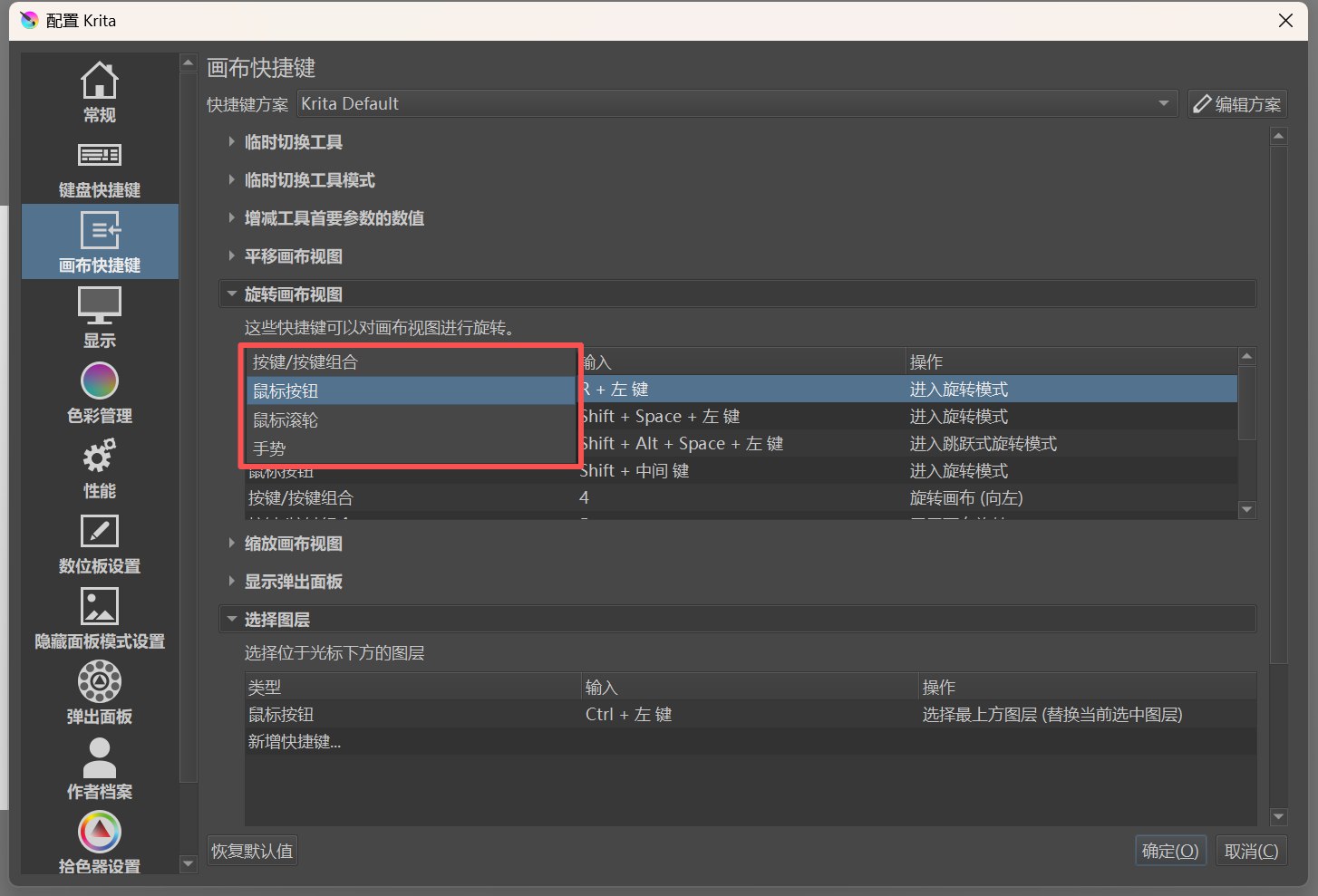 画面快捷键的操作可以选组合按键,按键加鼠标,手势,滚轮,主要是画面上的一些操作,第三列可以选不同的的操作,自由度还是蛮高的,就是绽放画布不能上下,只能左右,基本上是可以还原PS上的大部分的操作的。 为了方便展示,这里做了一个表格,记录一下平常主要用到的PS快捷键和迁移过去的快捷键: | 功能 | PS | Krita | |------|------|-------| | 缩放画布 | Z+左右拖动鼠标左键 | Z+上下拖动鼠标左键 | | 旋转画布 | R+旋转鼠标左键 | R+旋转鼠标左键 | | 缩放笔刷大小 | Alt+左右拖动鼠标右键 | Shift+左右拖动鼠标左键 | | 取色 | Alt鼠标左键 | Alt鼠标左键 | | 隐藏图层 | 无 | H | | 键盘选择图层 | Alt+[] | [] | | 鼠标选择图层 | ctrl+鼠标左键 | ctrl+鼠标左键 | | 橡皮 | E橡皮B画笔 | 按E在画笔和橡皮切换 | | 选区 | M | M | | 取消选区 | Ctrl+D | Ctrl+D | | 复制图层 | Ctrl+J | Ctrl+J | | 删除选区内容 | Ctrl+X | Delete | | 填充前景色 | Alt+Del | Alt+Del | | 填充背景色 | Ctrl+Del | Ctrl+Del | ### 笔刷迁移 试了一下PS的abr笔刷导入krita是空白的,所以这个方法不行,只能自己在krita做一个笔刷。 按F5进入笔刷设置界面 官方文档的介绍可以看这里:[官方文档](https://docs.krita.org/zh_CN/user_manual/loading_saving_brushes.html) 这里主要介绍一下如何导入PS abr笔刷的图案 - 在线解析:[https://jlai.github.io/brush-viewer/](https://jlai.github.io/brush-viewer/) - 手动导出:在ps中按F5 打开笔刷设置,打开画笔设置-纹理-选中纹理-齿轮图标-导出PAT格式,导入最新版的GIMP3.2可以导入PS的PAT格式的图案,导出为PNG即可 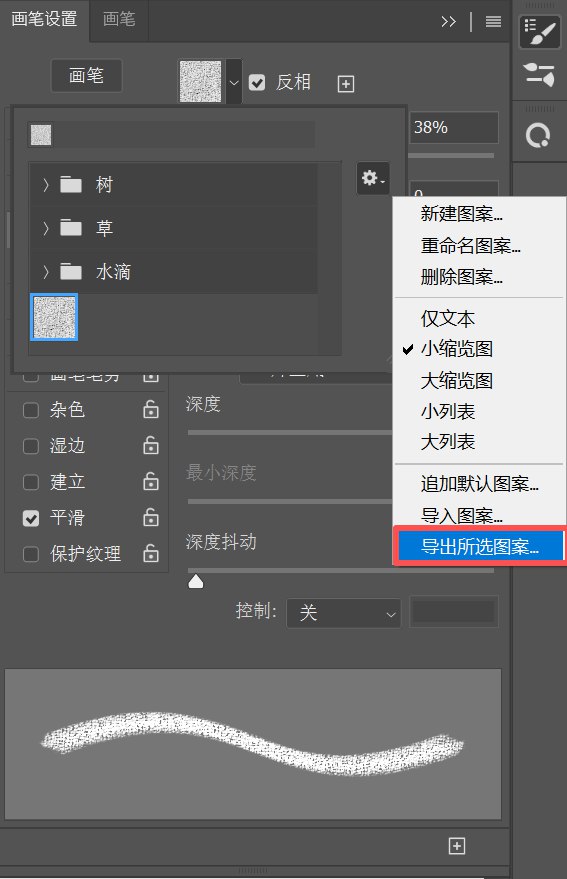 在krita的笔刷设置中选纹理-图案-导入PNG图案即可 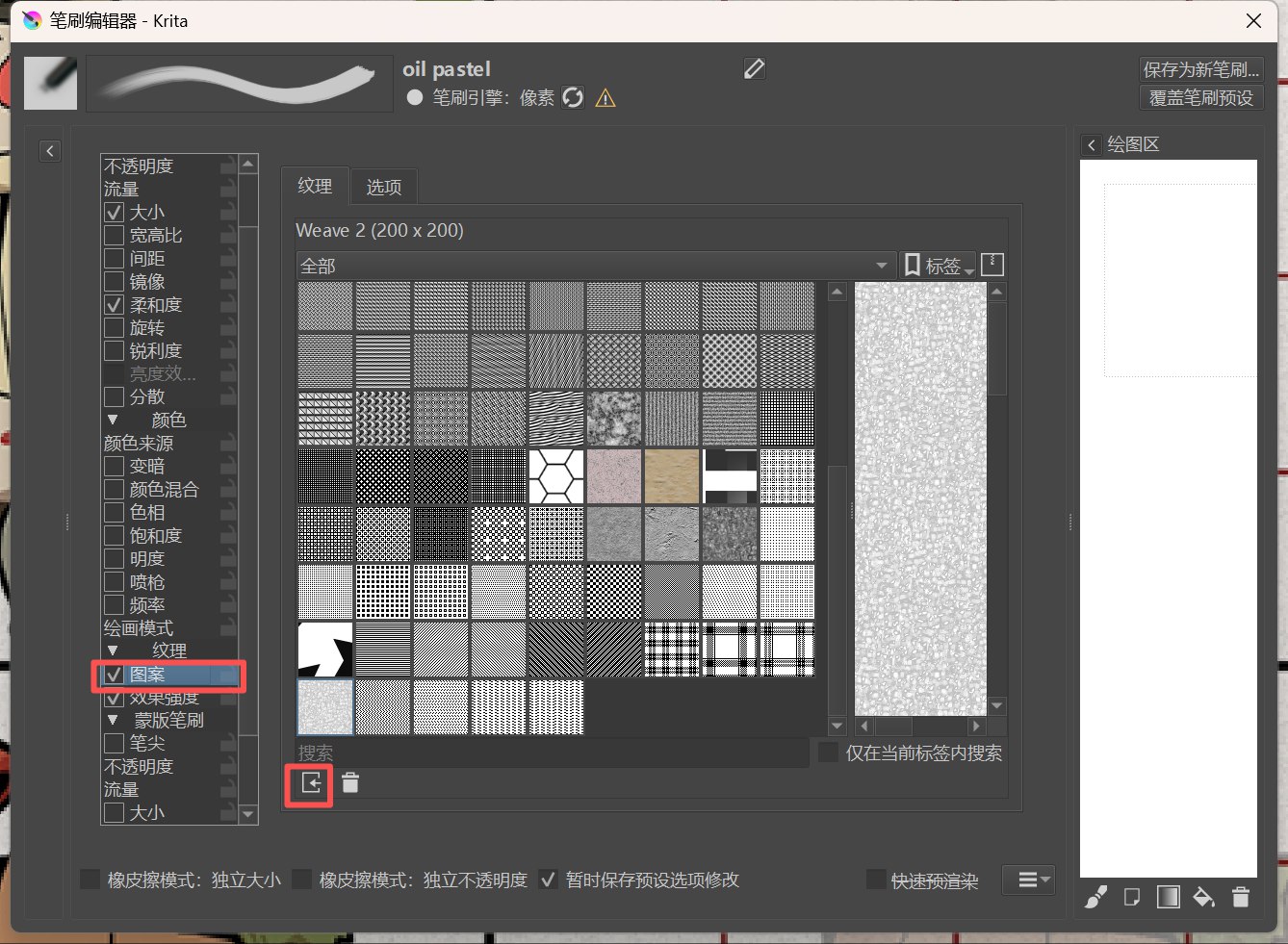 笔刷的具体参数也没有去弄懂,只是根据直觉效果去调参数让其接近PS中的效果,没有100%还原PS中的效果。 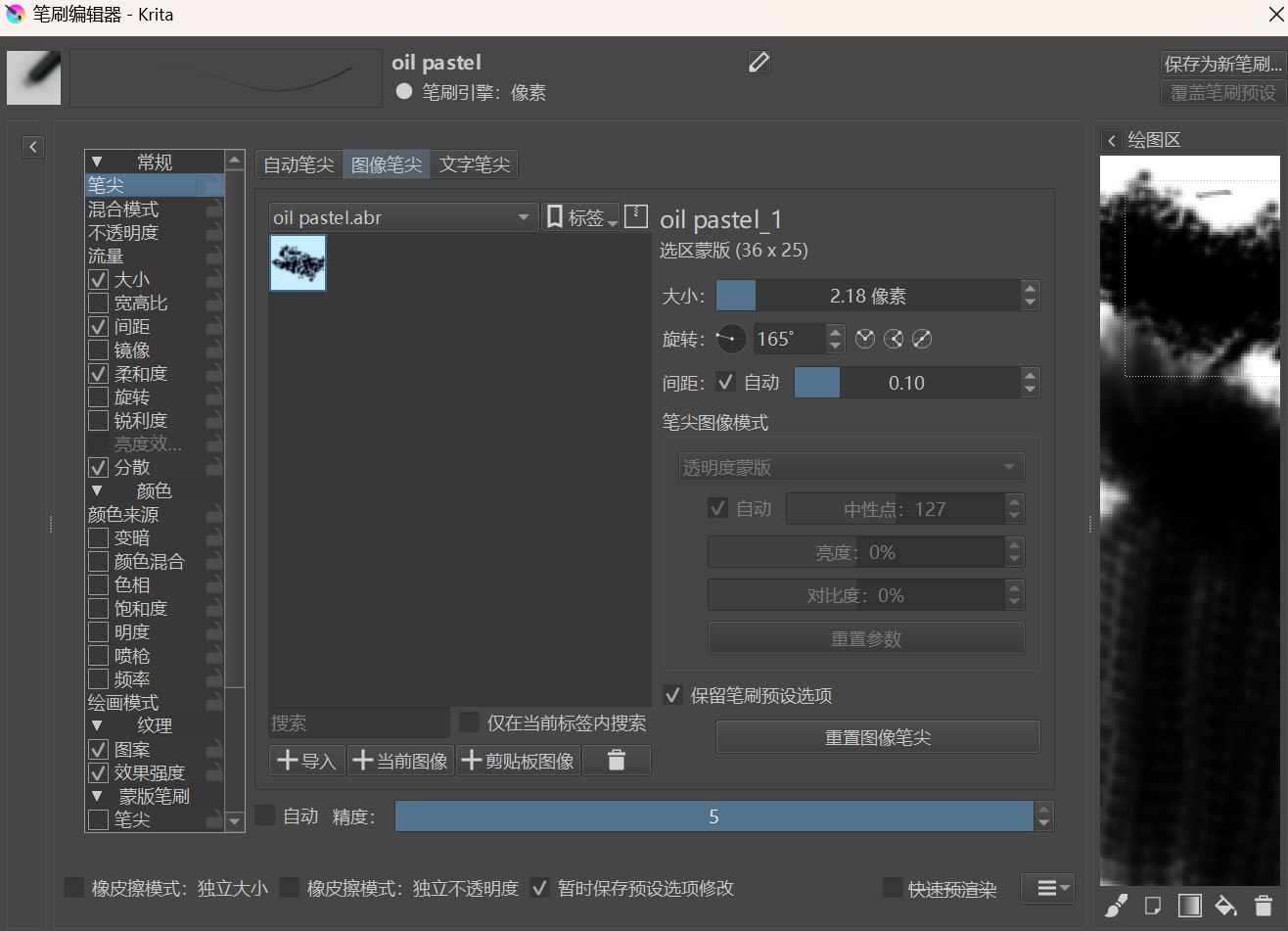 主要调整的地方就是图像的参数、间距、笔尖纹理-图案-选项里面的缩放亮度对比度、效果强度,颜色太淡了调整这些地方有效果 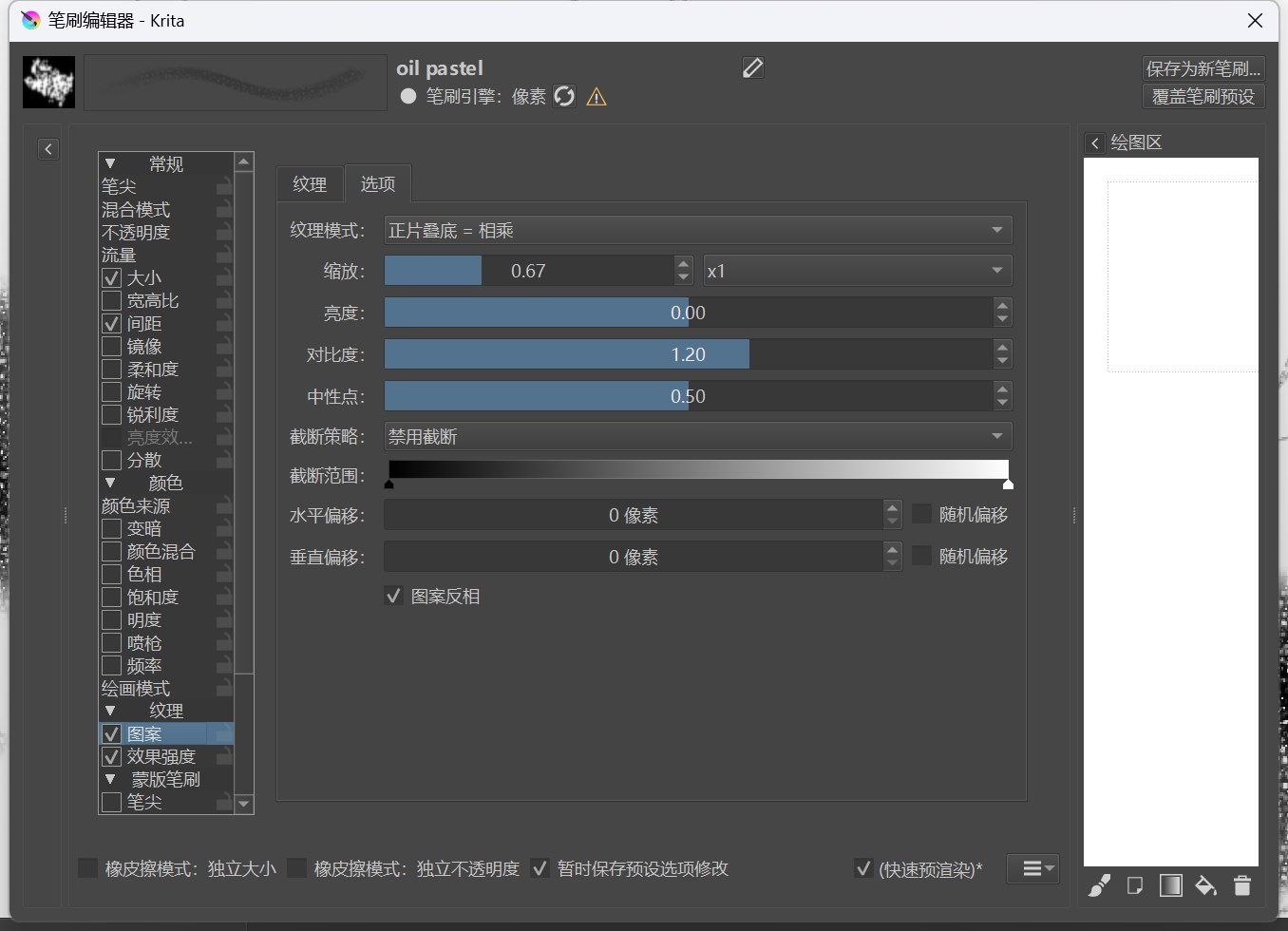 ### 导出krita笔刷 菜单栏-设置-管理资源库-创建资源库 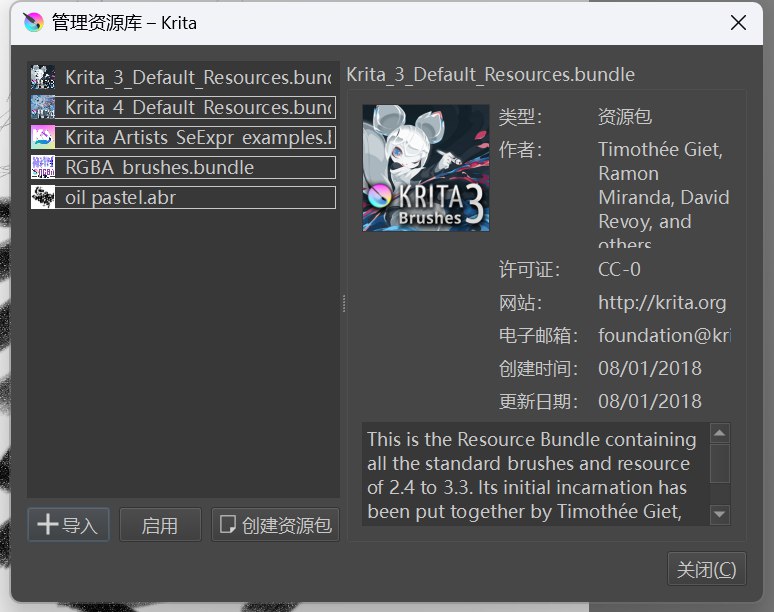 可以把不同各类的资源打包成一个文件进行分享 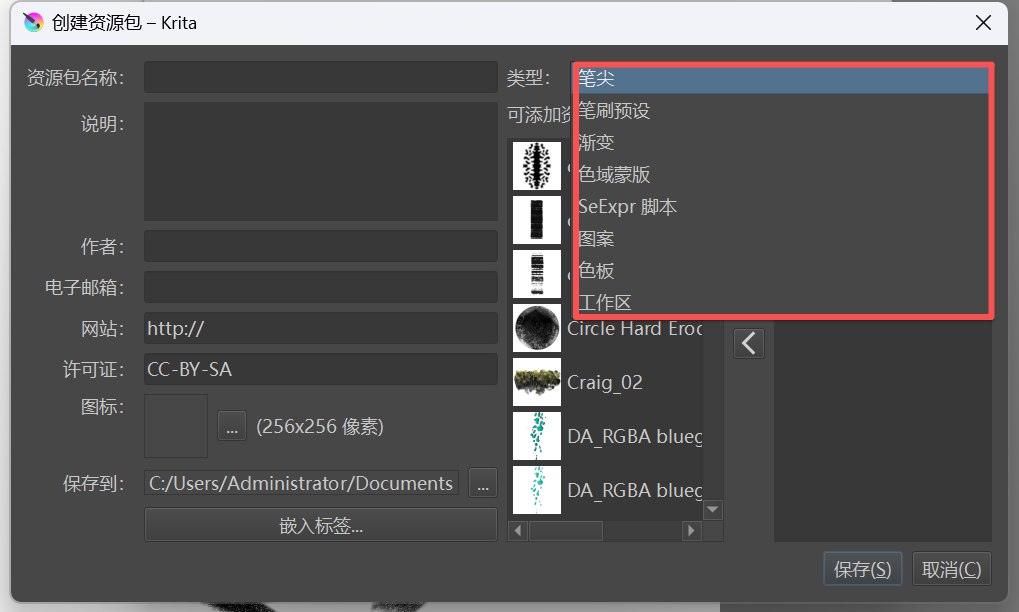
# 技术
共 2 篇文章
-
从PS迁移到krita
-
Astro博客主题Memphis诞生记
### 找框架 因为想写点东西了,所以有了这样一个博客主题。首先,必须先找一个博客框架,从google搜索最新的静态博客框架,因为自己不会写程序,所以优先找架构比较新的博客程序,反正都是最后都是让ai写嘛。一眼看中了名字以前没有听说过的Astro,好,就你了! ### 本地部署网站 直接问Gemini本地部署Astro的方法:我想用Astro建一个自己的博客,该怎么搞呢? ```bash // Gemini给我的代码 npm create astro@latest cd my-blog npm run dev ``` 以前装过npm,这里省略安装步骤。一路next,打开http://localhost:4321 ,成功部署。Gemini建议我安装Tailwind CSS,我也不知道是啥,看名字应该是最新的前端技术,一起安装了,后面应该会用到。 ### 博客上线 因为是静态博客,不需要服务器,一般是先用git上传到github,再部署到vercel,netlify之类的网站托管平台,让ai写一个bat批处理一键部署到github。再把仓库链接到vercel。 ```bash git add . git commit -m "initial commit" git remote add origin <你的仓库地址> git push -u origin main ``` ### 确定设计风格、博客首页的设计 先从网上找几种设计风格供参考,觉得孟菲斯风格比较容易实现,也比较有特点,遂从网上找了一张参考图,原设计者 @Mr. Milú https://www.awwwards.com/mrmilu/ 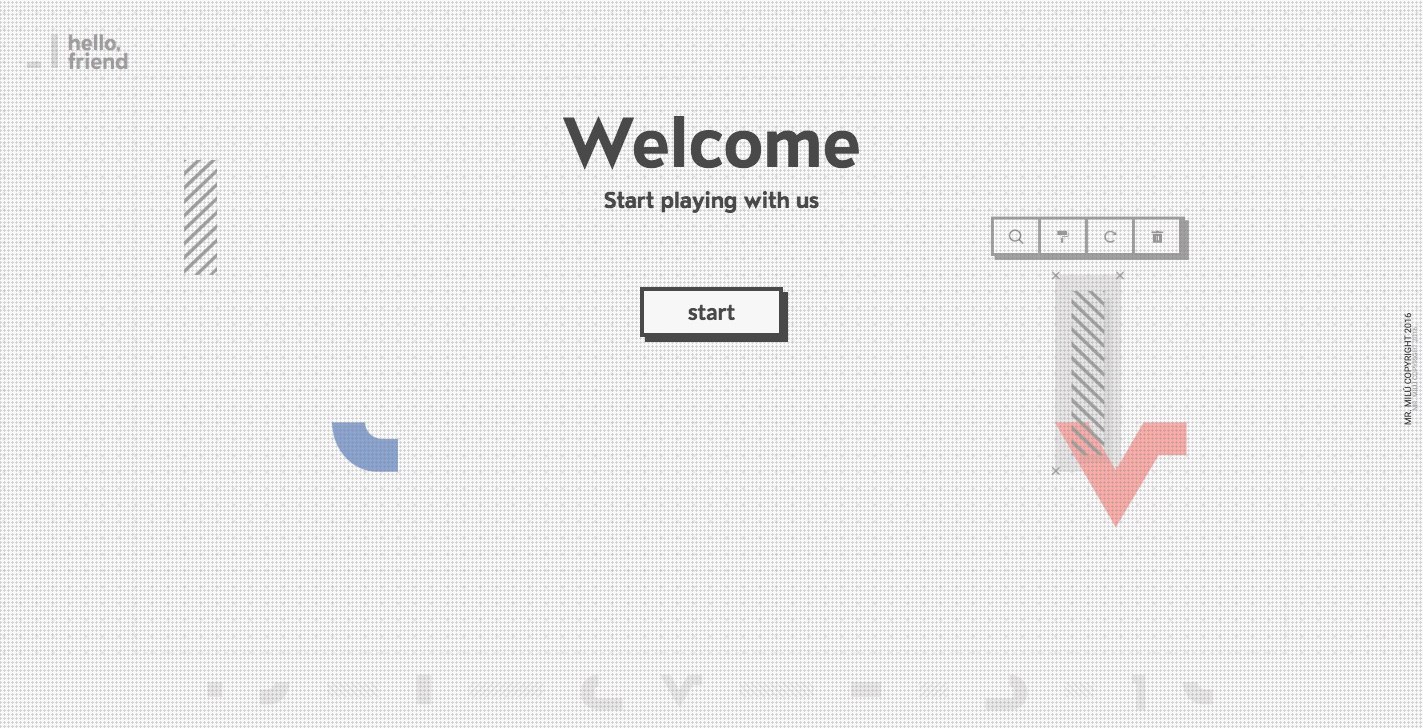 至于什么是孟菲斯风格,网上的信息有很多,我这里就不再赘述了,我会在下面放几张有代表性的图片。我把这种风格中的高饱和度的色彩抽离出来,因为博客的主要目的是给人阅读,太多高饱和度的颜色会让人的眼睛疲劳。米黄色为主色调,深棕色为辅助色,干净又易于阅读。保留了孟菲斯设计风格中抽象几何形状的应用。 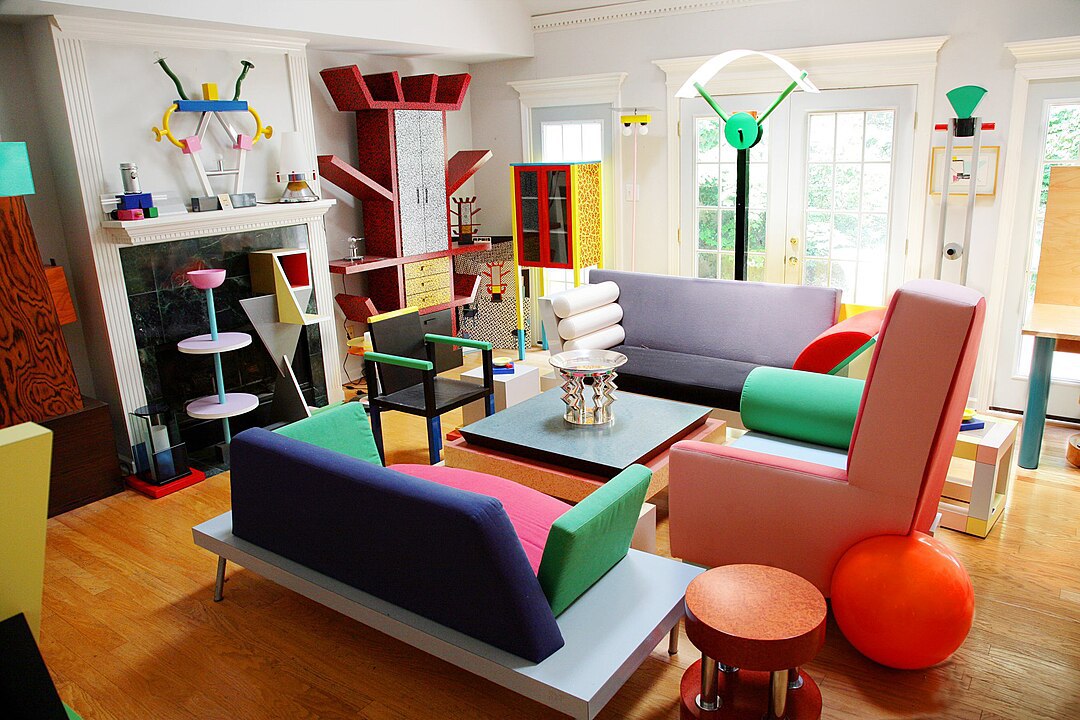 然后参照这种风格在figma先设计了一个草稿,自我感觉比较满意,在参考对象的基础上融入了自己的设计:首页字体用了比较粗的衬线体,中文也用了衬线体(宋体),笔画比较细,与粗边边框的形状形成强烈对比;文章底框采用半透明矩形,增强层次感,不至于太散乱。 我把图片发给gemini,让它把图片变成代码,还原效果很不错: 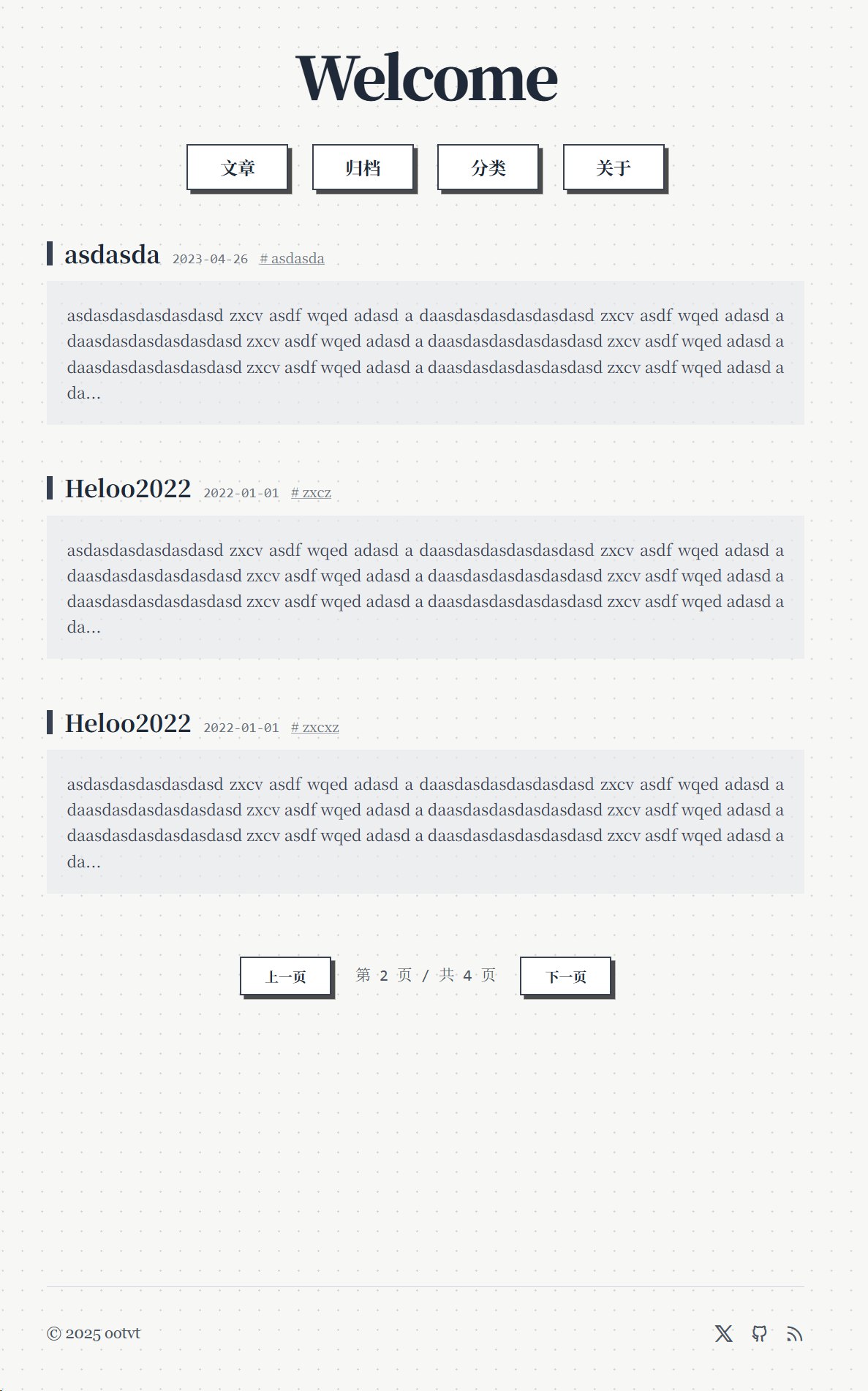 修改了一下细节,边框粗细、布局、动画、网站名称(就是10点半睡觉的意思),首页就变成现在看到的模样啦,过程省略10000字,都是不停地ai修改试错,过程很繁琐就不记录了。 ### 设计归档页面 一开始是想做成这样的效果,但感觉缺少设计感,右边也比较空: 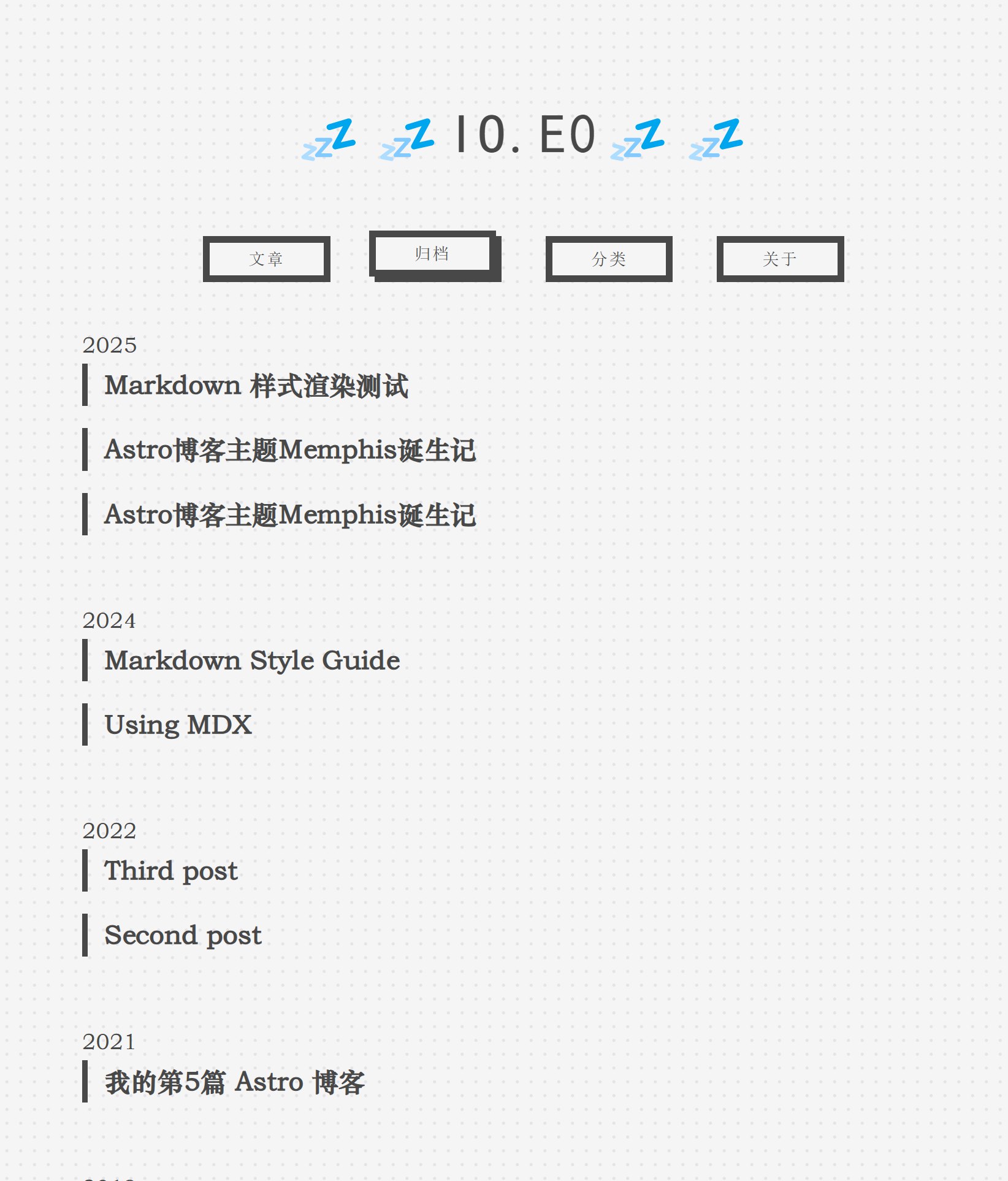 后面就重新用figma设计一个,加了一个底框和首页相呼应,排版上也没有那边空了;年份用一半在底框外面的形式有一种跳脱感,不同年份采用镜像的方式,没有那么呆板;月份用英文缩写,有一点高级感: 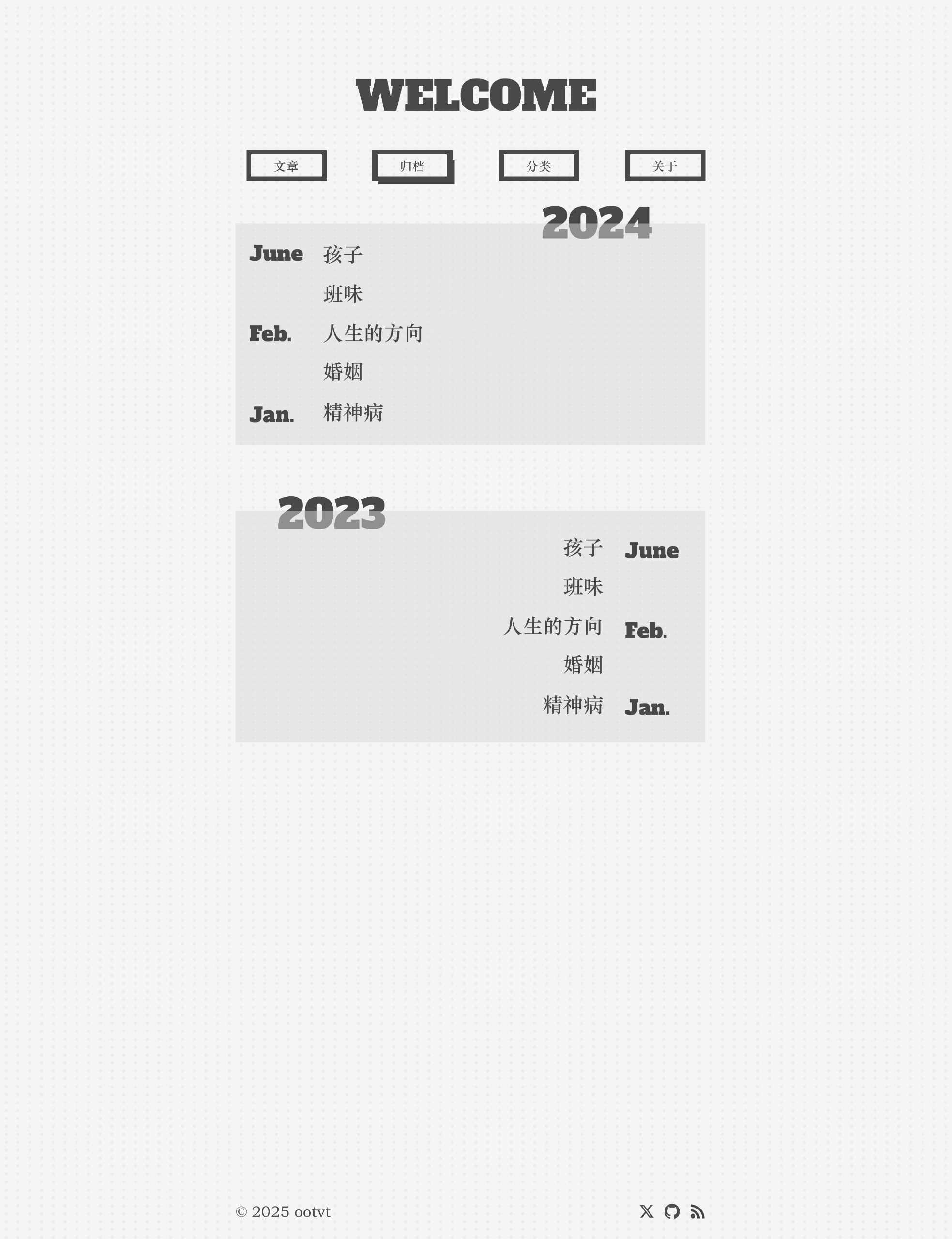 ### 设计TAG页面 原本ai自动帮我生成的分类页面是这样的,一开始我觉得还可以,就是比较普通,也没想好怎么设计:  后来想想还是不够有意思,就在网上找tag页的设计参考,大部分都中规中矩;偶然间发现了一种叫tag云的设计,让我有了灵感,就是对应tag的文章数量越多,这个tag就越大,我就想是不是也可以这样设计。但直接像网上那种就又不符合整体网站的设计风格,我就想出了一个方法:保持我原来标签的设计风格,文章越多的tag越大,加上随机分布和角度,有一种随机散落在桌面上的感觉,鼠标悬停时可放大、旋转,增强交互感。我让ai跑了一下,经过数十次的修改,终于有了让我满意的效果: 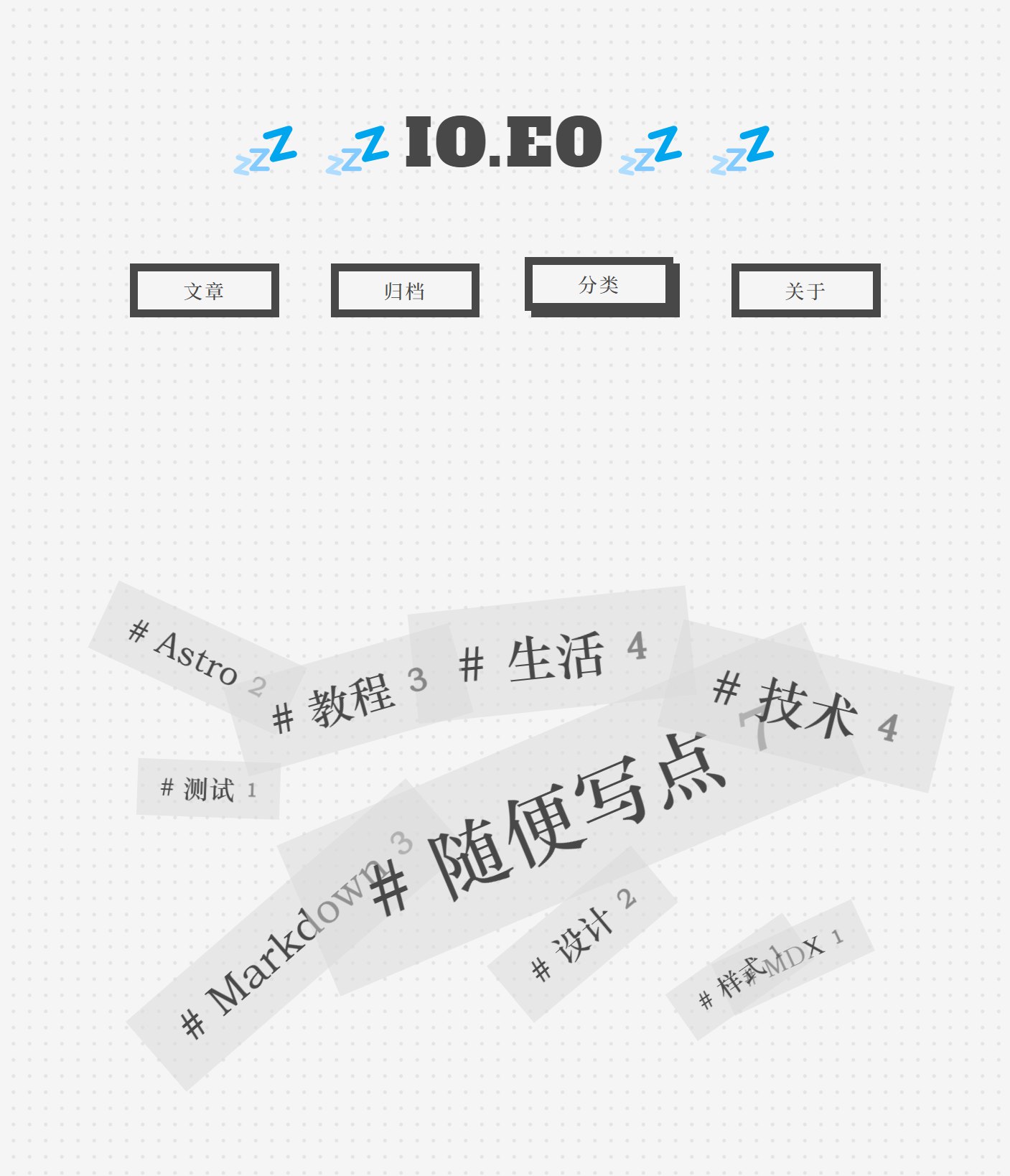 ### 暗色/亮色模式 网上有的模板是有个切换按钮直接切换,我觉得不够有创意;既然我的网站主题是睡觉,那么何不把切换按钮做成灯的拉手呢,拉一下关灯,再拉一下开灯,很有趣味!动画是采用了那种从拉手的中心扩散的动画,也符合现实世界的逻辑。让ai根据我的设计跑了一下代码,一开始还有点不完美,经过一点点完善,已经99%实现了当初的想法了!你们可以动手拉一下! ### 关于页面 关于页面就没什么好写的了,我打算放一些爱好、mbti之类的个人简介。